
お子様の家庭学習や塾での学習を通して、プリントや問題集をデータで残すという事を行っている、もしくはしたいなぁと考えている保護者様多いかと思います。
その際に、「プリントや問題集をスキャンする」という事がありますが、あぁもっと簡単にならないかなぁと思っている方も多いでしょう。
塾講師も、資料の取り扱いに非常に苦労します。
特に個別塾の場合は、各生徒がおこなう学習がそれぞれ異なりますし、テスト前になると生徒の声に迅速に対応する事が求められます。
基本はパソコンで管理しますが、急ぎのときはスマホで済ませてしまいます。
パソコンだとソフトウェアが高価であったり、タブレットの普及でそもそもパソコンはもう持っていない、というご家庭も増えてきているかと思います。
そこで今回はスマホで簡単にできるスキャンについてできるだけ簡潔にご紹介します。
安心の大手企業Adobe の「Adobe Scan」
様々なアプリを試しましたが、王道の「Adobe Scan」が最もバランスよく使用できました。スキャンのスピードも速いです。
大手なので安心感もありますね。

Adobe Scanのメリット
・スマホカメラで簡単スキャン
パソコンを利用している場合、多くはプリンターに付属しているスキャン機能を使用しますが、これはスマホで写真を撮る感覚でスキャンがおこなえます。
プリント1枚ならパソコンでも良いのですが、問題集をデータ化しておき、素早くプリントして何度もやらせたい!というときに、問題集を裁断し、それからプリンターでオートスキャンしている方も多い方思います。
裁断をお店に頼む人もいますよね。
スマホなら簡単に全てを終わらせることができます。
問題集も裁断する必要がありません。
また、問題集の中で何度もやらせたいと思うページだけをスキャンする事が可能です。
(※以下参考画像は iPhone12pro でのスクショです。)
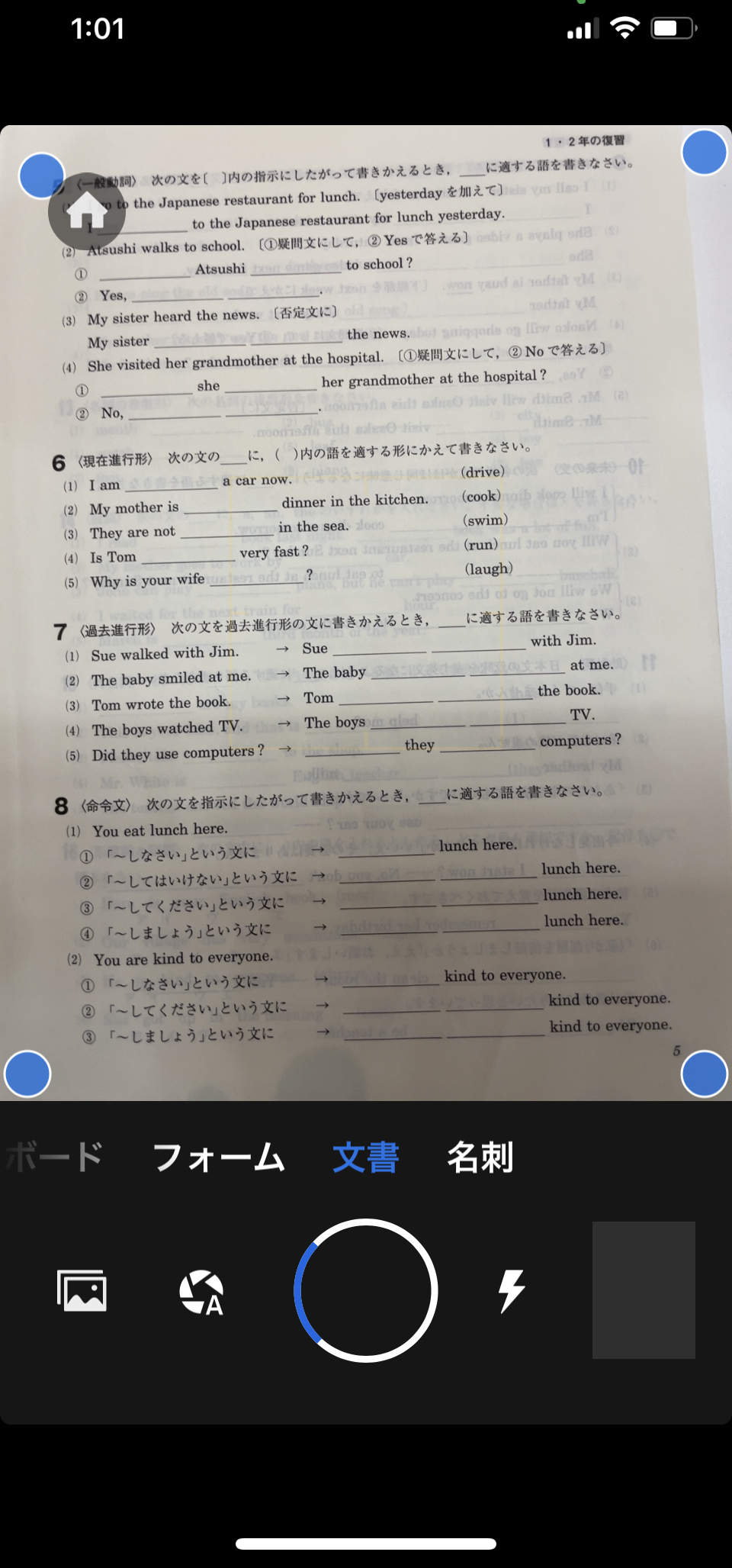
・撮った時に傾き修正可能
でも「本当に綺麗に撮れるの?」
と思われる方もいらっしゃるかと思いますが、やってみてびっくりするでしょう。
撮った瞬間に「境界線を調整」することができます。これは若干傾いた画像に対してまっすぐにするように調整する機能です。
問題集をカメラで撮るときに、若干山なりになってしまうことってありますよね。完璧にとはいわないまでも問題演習を行う程度でしたら問題なく調整できるので、撮るときに問題集を平べったくすることに神経質にならなくて済みます。(多少は平らになるようにして下さい)
慣れれば素早く操作できるようになります。
(これが本当にすごくて便利!)
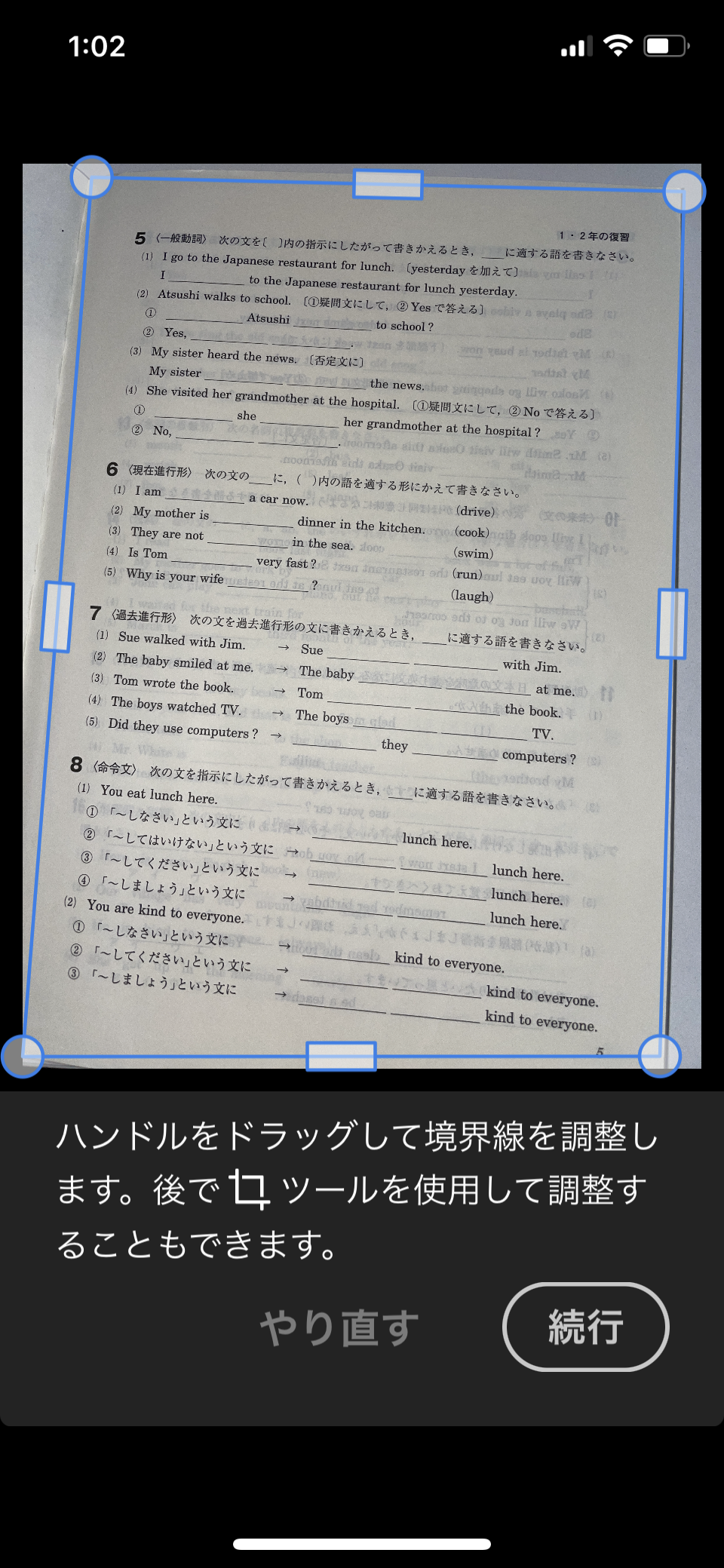
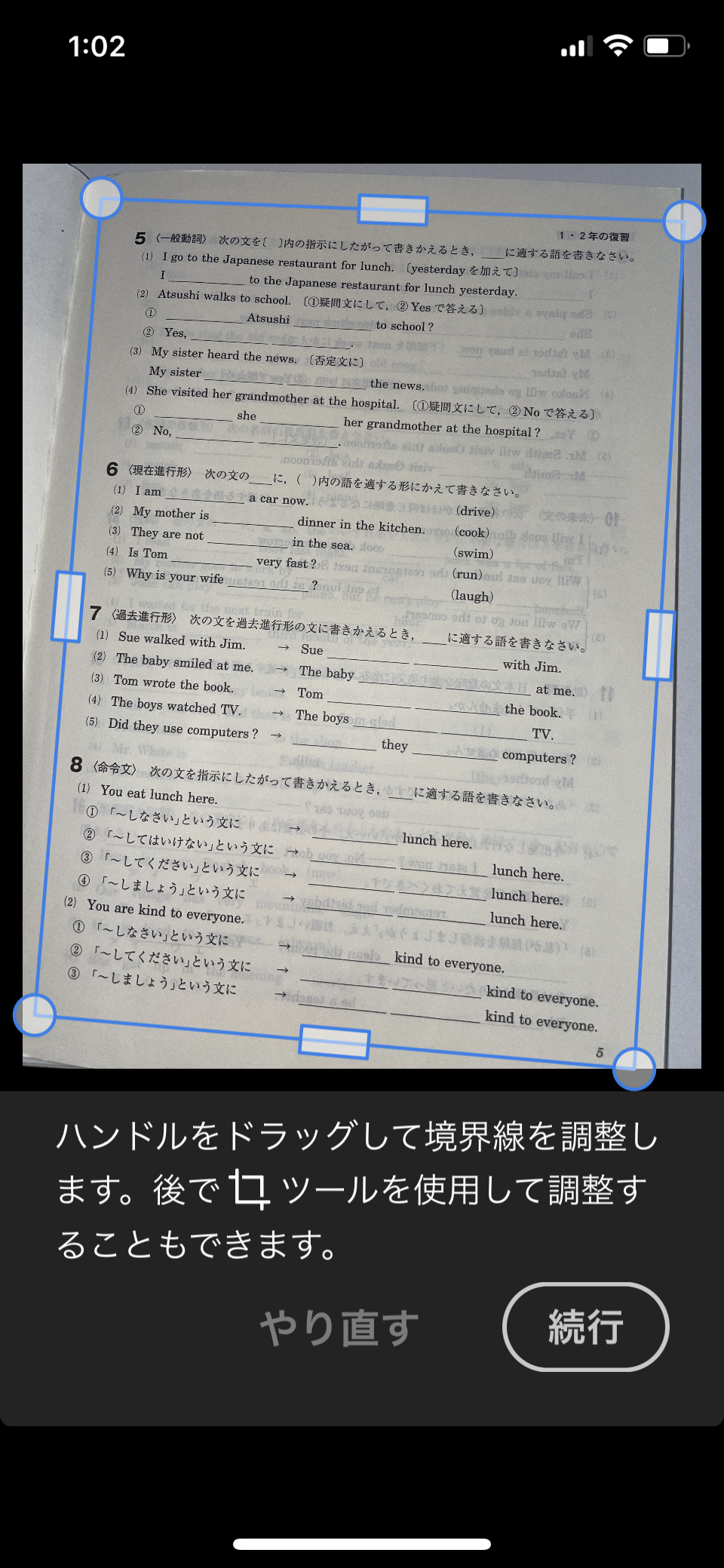
(斜めに撮ってしまっても枠を合わせる事で…)

(真っ直ぐに調整されました!)
続けて同じファイルにページを追加していきたい場合は、画面下の一番左に「ページを追加する」とありますので、それをタップして、次のページをスキャンします。
・書き込み式の小テストも答えの部分を簡単に消す事ができる
学校や塾で行う小テストって大体プリントで書き込み式ですよね。
答えの部分だけ消した状態のものを作りたい!何度もプリントしてやらせたい!というときも便利です!
先ほどの境界線を調整したあと、右下の画像をタップする事で、撮った画像をその場で編集できます。
画面下に「切り抜き」や「回転」などの項目があるのですが、その中に「クリーンアップ」という機能があります。
これを使うと、消したい箇所のみ撮影した背景色と同じような色味で消すことができます。
これで解答欄に書かれた答えを消すことができます。しかもそのまま保存するので、何度もプリントアウトしてやらせることができます。
また模試の問題用紙も同じようにスキャンして、書き込んだ計算などを消すこともできます。こうすると、消しゴムでごしごしする作業もなくなりますし、なにより実際の問題用紙は解いたあとを消さなくて良いので、再度模試のやり直しをした際に、見比べる事ができますよね。
これは過去問などを何度かやらせる受験前には最適だと思います。
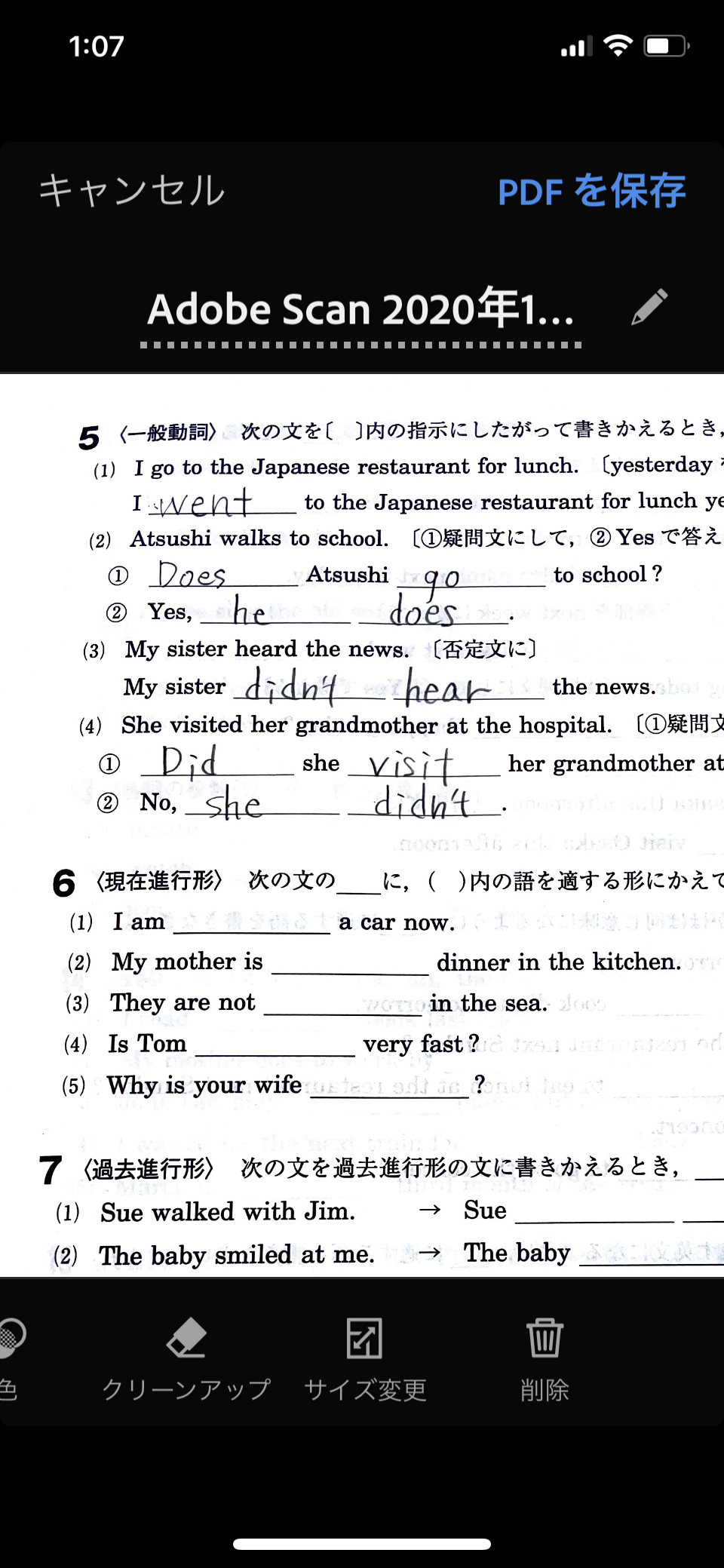
(こんな風に書き込んだものも…)
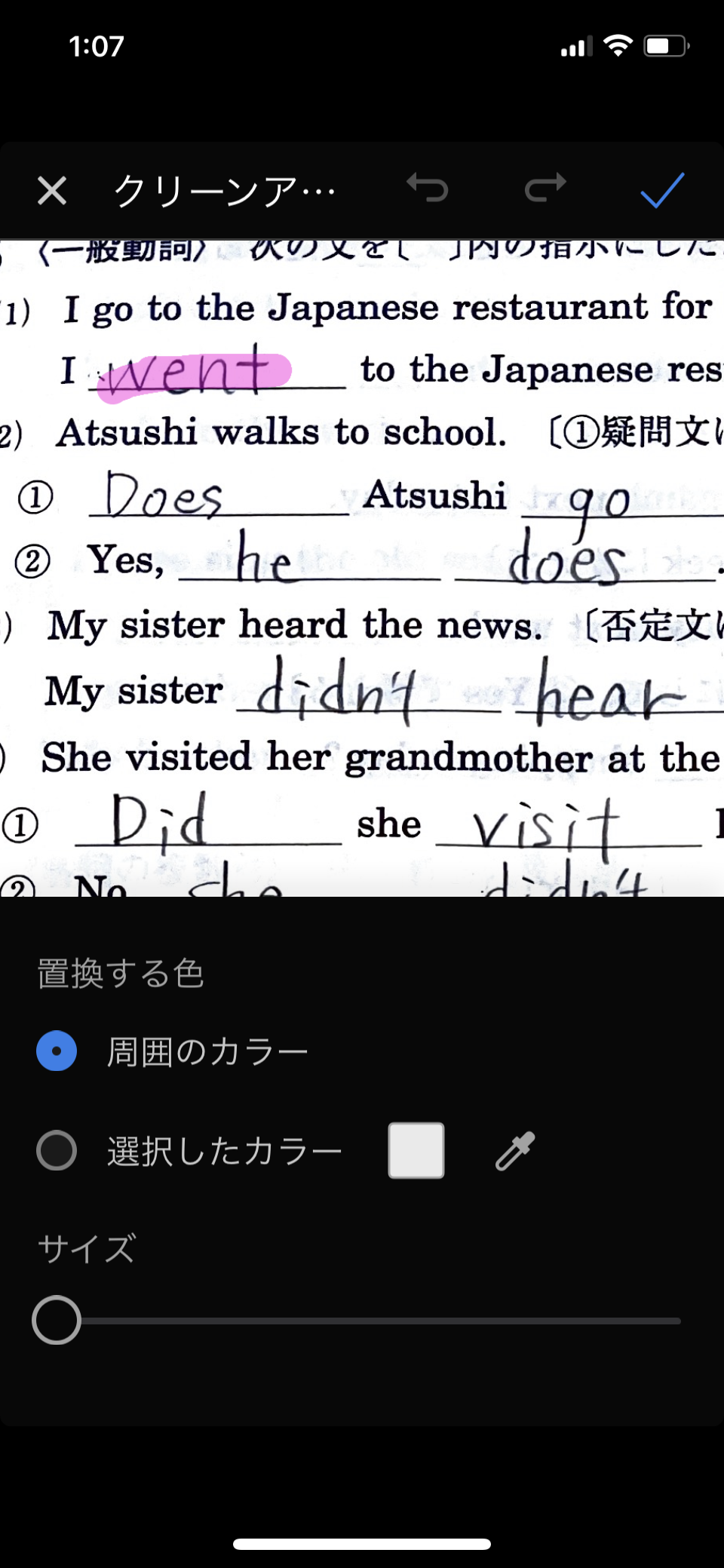
(消したい個所をなぞるだけで…)

(消えました!)
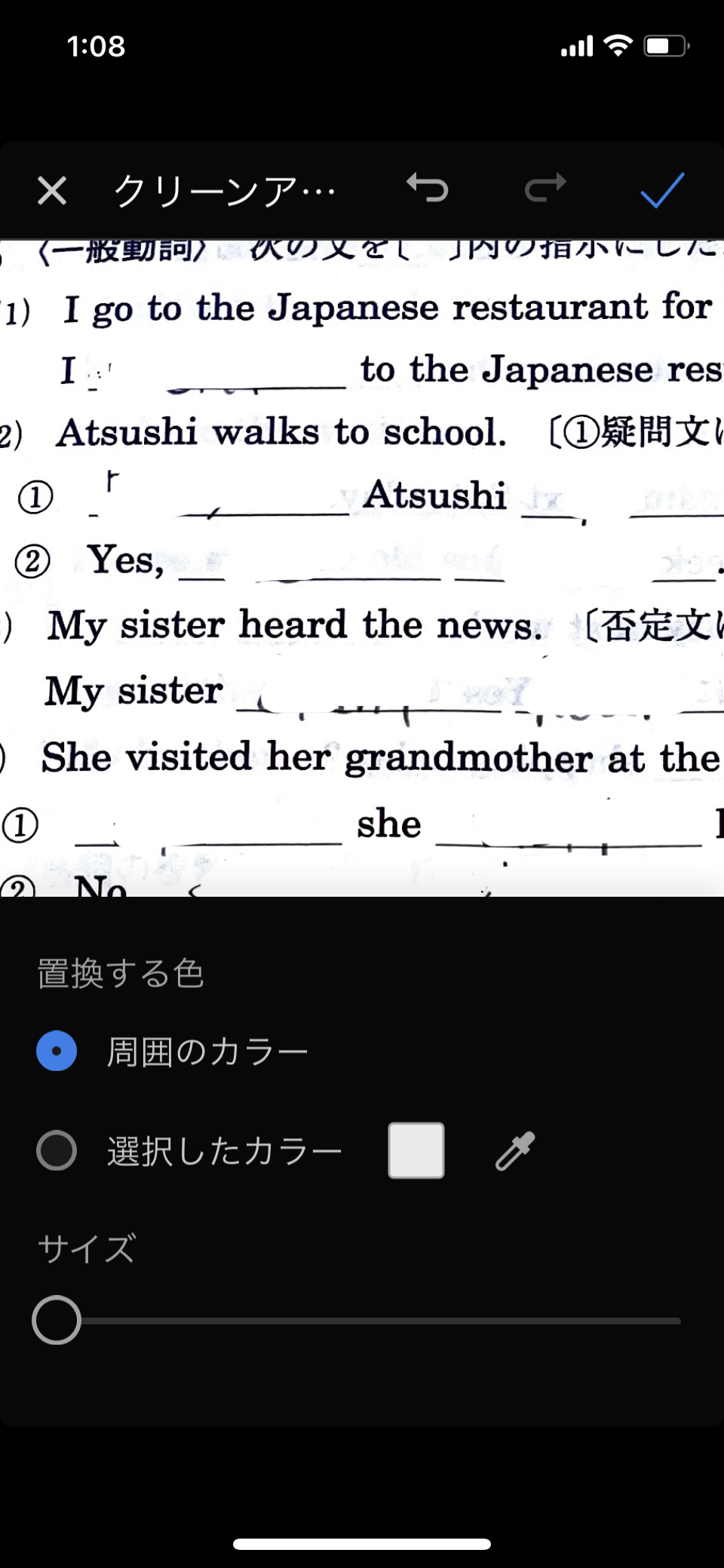 (全て消すとこんな感じ!)
・保存サイズも選択可能
スキャンしたものを保存する場合、全てのページを「A4でそろえたい」という方もご安心です。ちゃんとサイズ変更できます。
先ほどの「クリーンアップ」昨日の右に「サイズ変更」というのがあるので、それで「A4」を選んでください。他のサイズもあります。
(現在はA罫とレターしかありませんでした。カスタムはできません。)
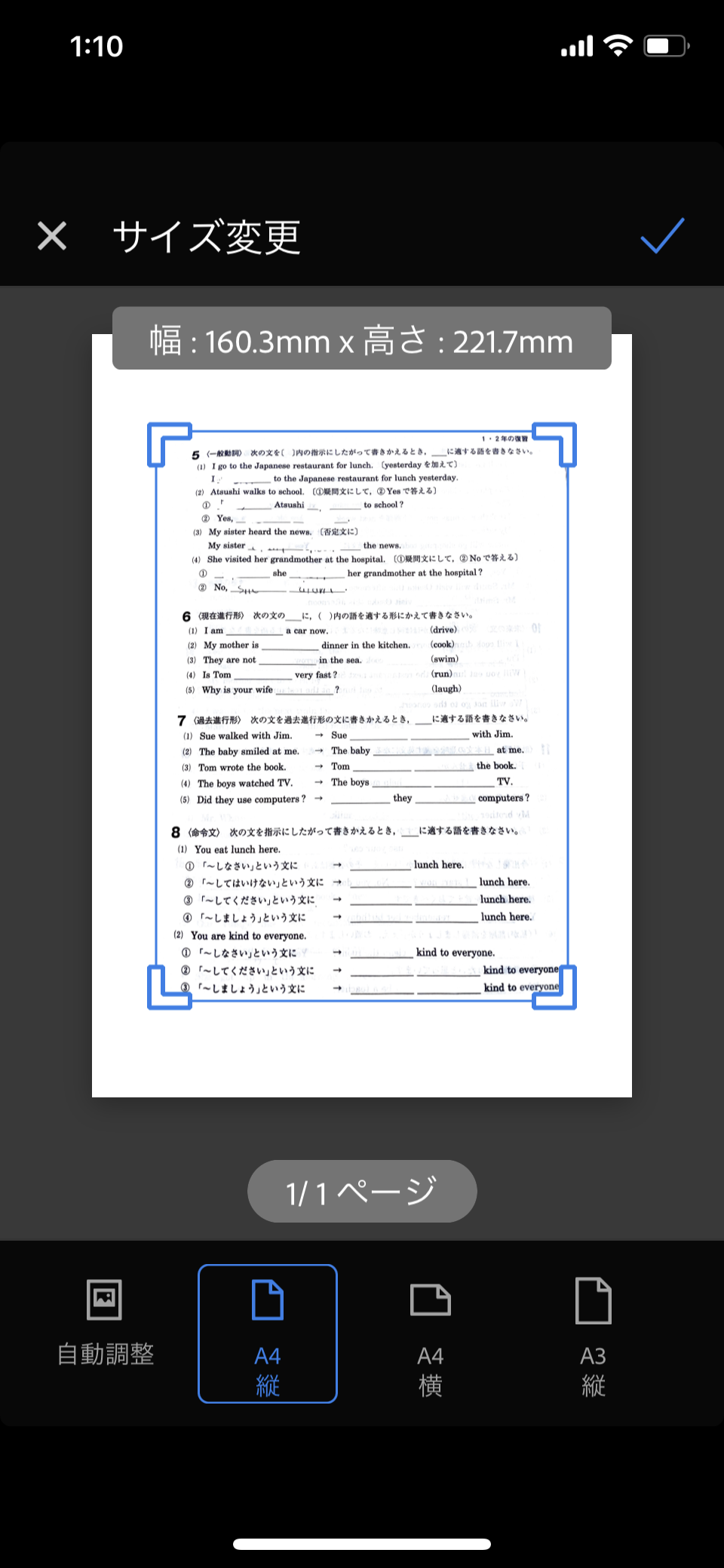
・ページの入れ換えや追加もできる
連続してスキャンしているときに、「あっ!これ今撮ったやつ!」と重複したり、撮る順番を間違えたり、撮り直したりすることもあります。
そんなときは一度そのまま全てのページを撮影し、一度ファイルにしてから後でページを消したり、入れ替えたり、追加する事もできます。
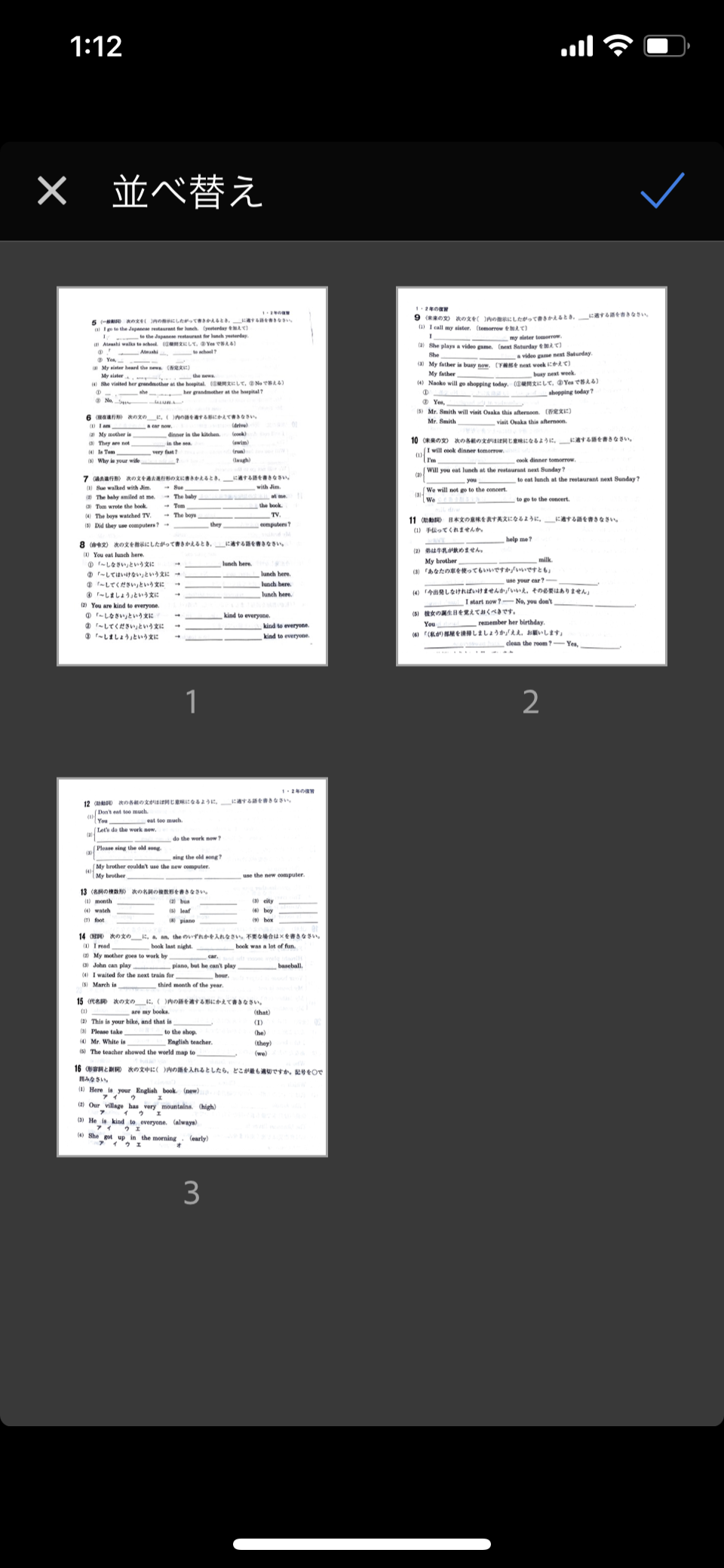 (撮ったページの並び替えも…)
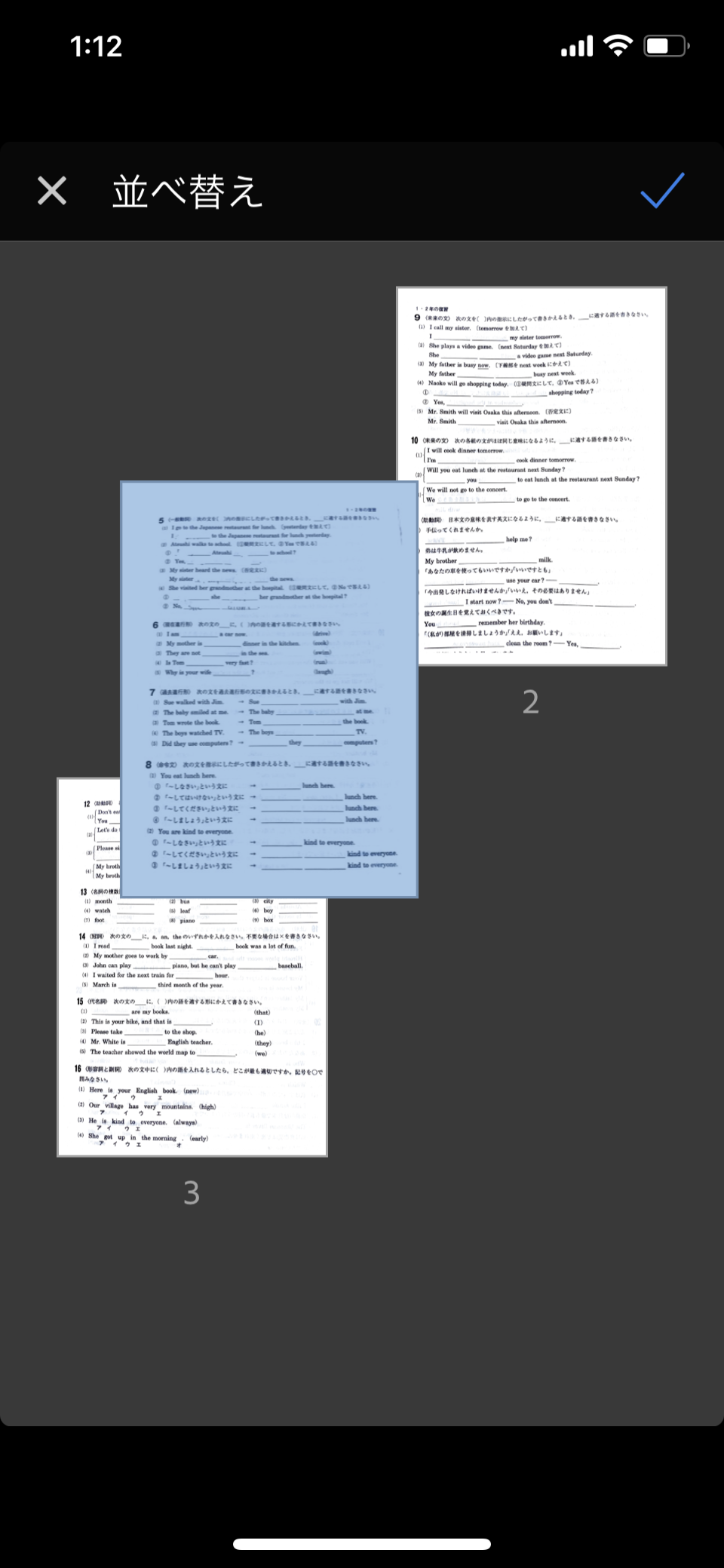 (変更ページを入れ変えたい場所まで持っていき…)
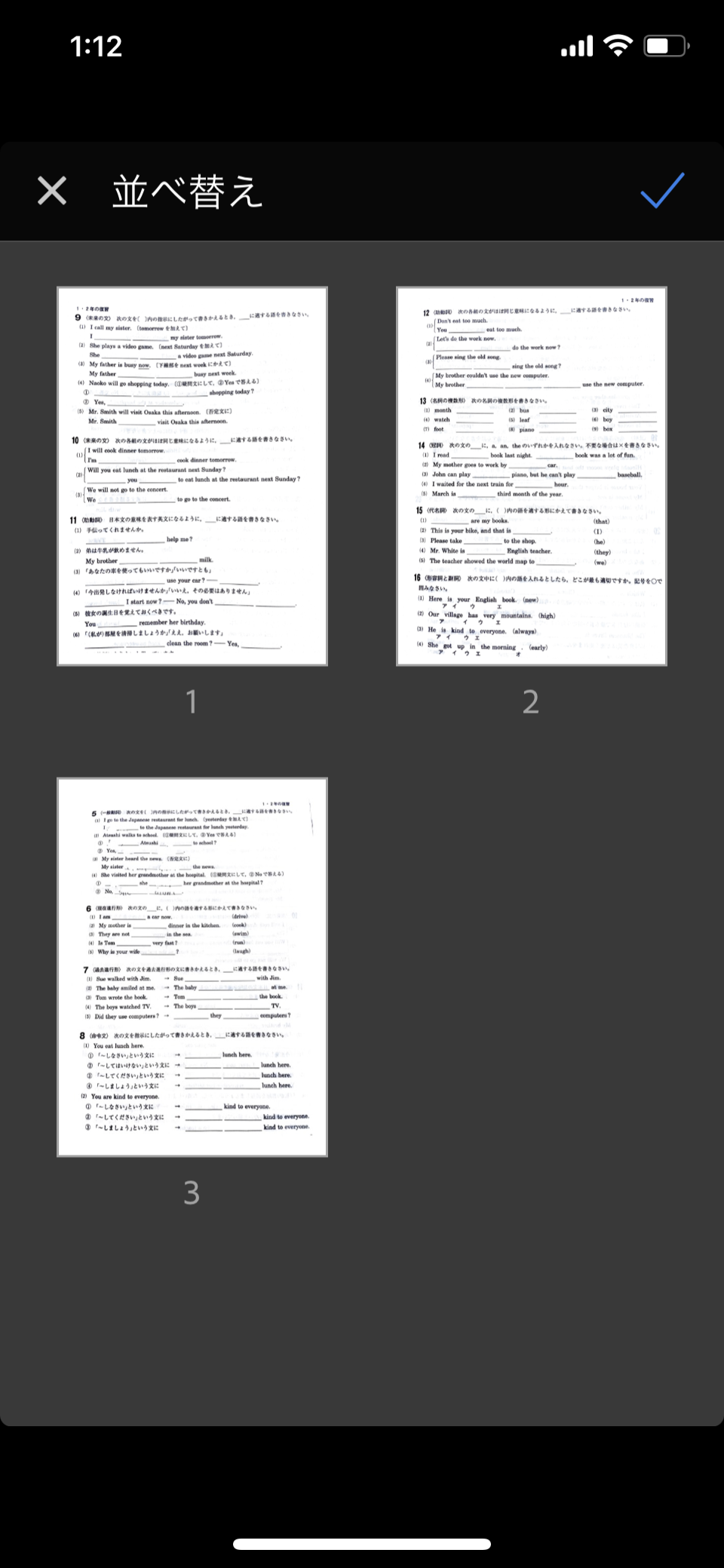 (入れ替え完成!)
・管理は安心のクラウド管理
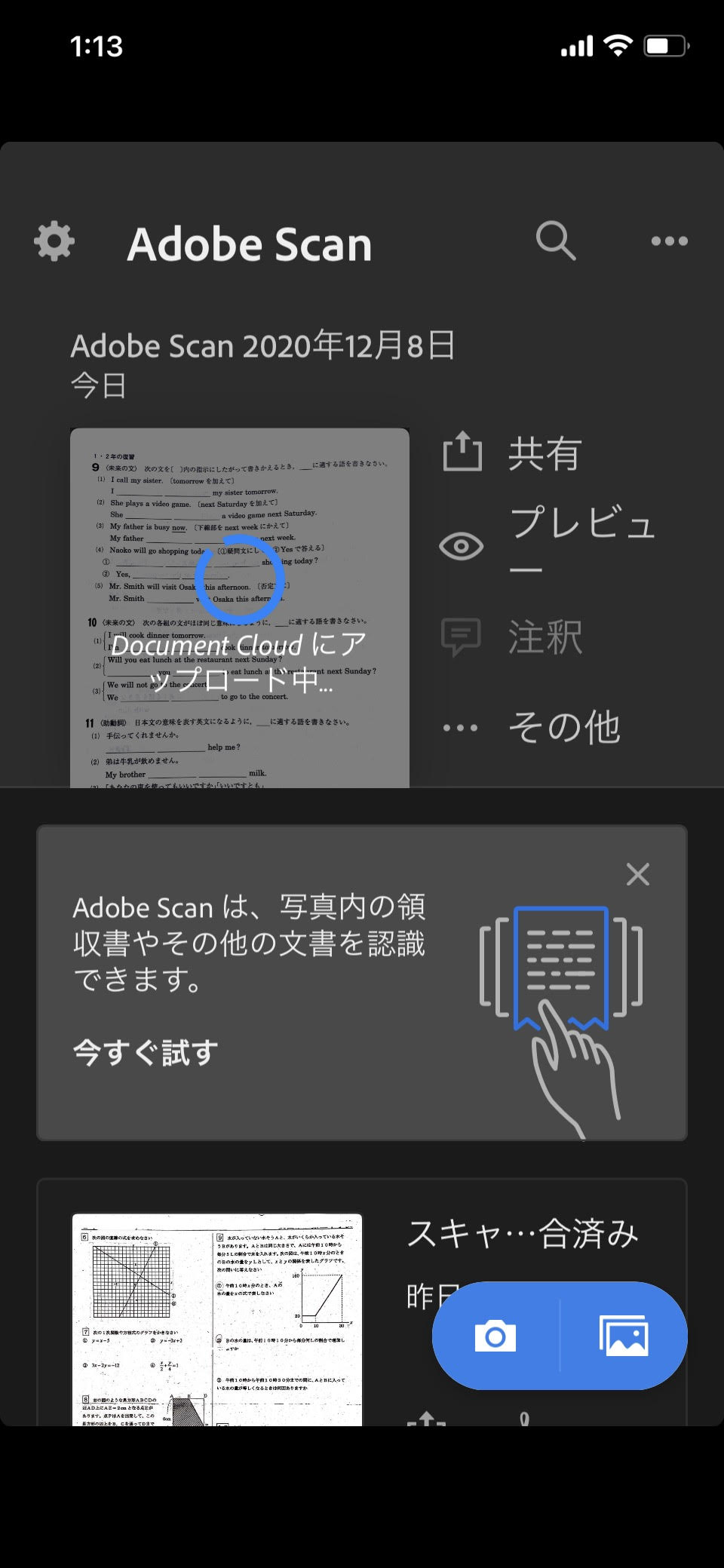
保存先はスマホにも保存できますが、自動的に「Document Cloud」にも保存ができます。これでスマホが壊れたとか機種変更しても、同じアカウントでログインすればデータは残ったままです。
データの確認だけならパソコン上でも確認できます。
安心ですね!
(無料でのデータ容量上限は2GBです)
Adobe Scanのデメリット
正直大きなデメリットはないのですが、より綺麗に、正確に、細かく編集したいなどを求めるときはやはりパソコンやプリンターにはかないませんね。
以下にまとめます。
・まとまったもののスキャンスピードはプリンターでのオートスキャンが速い
スキャンのスピードだけで比べるなら、問題集などを裁断した状態で、プリンターのオートスキャンを行う方が速いです。
裁断する手間をどう考えるかですね。
・きれいに撮りたいならプリンターでのスキャン
歪みもなくプリントそのままでスキャンしたいときは、プリンターの方に軍配が上がります。
ただ、1枚ごとの編集はできません。
まとめ

このアプリは無料で簡単に、それでいてできることが多いので、デメリットはさほどありません。
パソコンのソフトやプリンターにお金をかけられる方は、そちらでも良いですが、これから検討されている方は、これでもいいかなーって思います。
プリンターもスキャン機能なしでも使えますし。
次に読むべき記事
次は時間を測って暗記作業と演習!どのタイマーを使えばいいのか迷ったとき→ 勉強用タイマーのおすすめ8選|小学生・中学生の家庭学習で使いやすいモデルを比較
用途別におすすめのタイマーを詳細な比較表をもとに解説。これでタイマーで迷うことはなくなります!
https://kategakublog.com/a01-study-timer-recommendations/
準備はできた!…けど間違えたときってどうするかわからないとき → 「間違い直し・解き直しのやり方|解説丸写しをやめる3ステップ」
丸付けとその後の行動も詳細に解説。もうこれで間違いを放置しない!
https://kategakublog.com/lc10-mistake-review-redo-3steps/
準備はOK!暗記するぞ!…暗記って苦手なんですよね…なとき → 「暗記効率化テクニック【10分暗記法】」|オススメの暗記法|コツとやり方(小テストの作り方)
暗記が苦手な人ほど試してほしい暗記法。簡単な取り組み方や小テストの作成方法まで解説。
https://kategakublog.com/c13-memorization-efficiency-techniques/